カテゴリー: IT

  • PythonがExcelに搭載!『Python in Excel』に備えて勉強したい初心者向け書籍と学習サイト

    PythonがExcelに搭載!『Python in Excel』に備えて勉強したい初心者向け書籍と学習サイト

    「Python」なるプログラミング言語がある、と最初に知ったのは2018年ぐらいだった気がします。

    ド文系40代後半Excel中級程度ながら、ITでリスキリングをもくろんでいた当時の私は、

    とりあえずITパスポート取得
     ↓
    数学とアルゴリズムが分からなすぎて基本情報技術者試験に挫折
     ↓
    文系でもITストラテジストならいけるかも!
    となぜかIPA高度試験に挑戦するも挫折
     ↓
    →基本情報に再チャレンジしつつExcelマクロの習得に励む

    のように迷走しながら、その筋の人々が参加する勉強会に首を突っ込んだりしていました。

    いやあ、勉強会後の交流会では、同席した人々に「まったくのプログラミング初心者なんですけどどうしたらいいですかね?」みたいな質問をしていました。思い起こせばご迷惑以外の何ものでもないですね。

    親切にも「プログラミング初心者はPythonがいいですよ」と言って、書籍「退屈なことはPythonにやらせよう」を勧めてくださった方もいたのですが、ジュンク堂で同書を手に取ってみて、秒で投げ出しましたし。本当に申し訳ない。当時にタイムスリップして自分の頭を後ろからはたきたいです。

    その後、家人がPython習得に乗り出しヤギ先生の「Python1年生」を買ったので、それを借りて何となくおみくじアプリを作成するところまで進んだことはありました。

    https://www.amazon.co.jp/Python1%E5%B9%B4%E7%94%9F-%E7%AC%AC2%E7%89%88-%E4%BD%93%E9%A8%93%E3%81%97%E3%81%A6%E3%82%8F%E3%81%8B%E3%82%8B%EF%BC%81%E4%BC%9A%E8%A9%B1%E3%81%A7%E3%81%BE%E3%81%AA%E3%81%B9%E3%82%8B%EF%BC%81%E3%83%97%E3%83%AD%E3%82%B0%E3%83%A9%E3%83%9F%E3%83%B3%E3%82%B0%E3%81%AE%E3%81%97%E3%81%8F%E3%81%BF-%E6%A3%AE-%E5%B7%A7%E5%B0%9A-ebook/dp/B0B49MYZ67/ref=sr_1_1?__mk_ja_JP=%E3%82%AB%E3%82%BF%E3%82%AB%E3%83%8A&crid=1UGSTG9826J4E&keywords=Python+%E3%83%A4%E3%82%AE%E5%85%88%E7%94%9F&qid=1693428639&sprefix=python+%E3%83%A4%E3%82%AE%E5%85%88%E7%94%9F%2Caps%2C222&sr=8-1

    ところが、私の意欲は長続きしませんでした。

    というのも、たいていのPythonの教科書は、まず環境を整えるところから始まるじゃないですか。これが低スキルで物ぐさな人間には超面倒くさい。

    その後、基本情報技術者試験も2019年に表計算選択で何となく合格しましたし、会社の仕事はExcelで事足りますし、

    「Pythonねえー。できた方がいいんだろうけど、ま、いいか」

    となってしまったのでした。

    しかし、そんな私にもPythonを使う日々が訪れるかもしれません。マイクロソフトがExcelにPythonを統合したというのです。2023年8月22日に「Python in Excel」の「パブリックレビュー」が公開されました。

    デモみたいなものでしょうか。8月31日現在、適合したバージョンのOfficeがあれば、「Microsoft 365 Insider builds」なるものに参加して、Excel上でPythonを動かしてみることができます。

    対象はOffice365のみです。Office2019などの固定のライセンスは対象外である模様。

    https://insider.microsoft365.com/en-us/join/windows

    IT関連のYoutubeチャンネルでさっそく解説動画が公開されています。ざっと見たところ、数式バーやセル上にPythonのコードを書くだけで、データ集計やグラフ作成ができるようですね。

    従来のようにPC上に環境を構築する必要がなく、Excelマクロのように別ウィンドウを立ち上げる必要すらありません。これならば私のような物ぐさな人間もPython入門を果たすことができそうです。

    ※2023/09/02追記:いつもパワークエリやピボットの解説でお世話になっているYoutubeチャンネル「ExcelドカタCH」さんの動画が公開されました。

    seabornライブラリの「ペアプロット」を使って、サンプルデータから一気に複数の散布図を描き上げるところが解説されています。pythonってこんなに便利だったのか……。

    残念ながら私のOfficeのライセンスは「Microsoft 365 Insider builds」に適合していないので、今のところ試すことはできないのですが、近い将来、職場で使うようになるかもしれません。

    ということで、来るべき日に備えてひとまずProgateで忍者わんことPythonの学びなおしをすることにしました。

    https://prog-8.com/lessons/python/study/1

    Pythonチュートリアルも活用して、基本的な考え方を押さえておこうと思います!さあ今度はマスターできるかな?

    https://docs.python.org/ja/3/tutorial/

  • 高校数学の学び直しでほとんどの大人が挫折する「4つの原因」を克服するには?

    高校数学の学び直しでほとんどの大人が挫折する「4つの原因」を克服するには?

    米田優峻さんの「高校数学の基礎が150分でわかる本」の感想です。

    私が本書を手に取った目的は、統計の勉強の下準備です。本格的に統計の勉強を始める前に、高校数学の微分・積分、確率統計の分野の学びなおしをしておきたいと思いました。

    いや、高校数学の参考書はいくつか持っていたんですけどね。高校の数学が「1冊でしっかりわかる本」シリーズとか、入試問題精考とか、長岡先生の数学とか。

    しかし、これらはボリュームが大きい。そして数式に拒否感がある人間にはやさしくないです。

    比較的コンパクトで、説明がやさしい「1冊でしっかりわかる本」だけは、いちおう最後までたどり着きましたが、これだって一度で身につくものではありません。

    何度か復習をする必要があるわけですが、「しっかり」もコンパクトであるとは言え、数学Ⅰ・Aと数学2・Bの二冊トータルで400ページぐらいあるんですよね。

    また、数式は普通に使われていますので、復習にもどえらく時間がかかってしまい、いつまでたっても統計そのものの勉強にたどりつけません。

    もっと簡単で、高校数学の基礎のところが身に付いた!という実感が得られる教材はないのか?

    そう思っていた時に出会ったのが、本書「高校数学の基礎が150分でわかる本」です。

    以下、この本を読んでみた感想です。この本を使って今度こそ数学の学びなおしができるのでは?と購入をご検討中の皆様のご参考になりましたら幸いです。

    読んだ私はこんな人

    その前に、本書を読んだ2023年8月時点の私の数学のレベルはこんな感じです。

    • 微積がむずかしすぎて理系学部への進学は挫折、ほぼ四則演算しか使わない仕事につく
    • 高校卒業30年後にSPIの問題集をやってみたところ、分数の計算もあやしくて衝撃を受けた
    • マネジメント系とストラテジ系で点数を稼いで基本情報技術者試験に合格した(2019年秋期)
    • 2021年に中学数学・高校数学の学びなおし開始。主な教材は、家庭教師のトライ運営の「Tryit」の動画講義と、「しっかりわかる本」シリーズの中学数学と高校1Aと数学2B
    • 統計検定2級受験者の必須っぽい「統計Web」には、全くついて行けない

    自分で振り返ってみてもよくわからない感じですが、ひとまず
    この5年の間に高校数学の学びなおしをはかったものの、何も身に付いた気がしない状態で同じところをぐるぐる回っていた
    という状態だとお考えください。

    150分ではわからない

    そんな私は、本書「高校数学の基礎が150分でわかる本」を「150分でわかる」ことはできませんでした。ただ読むだけでは理解できないところがあり、必要に応じて例題を解きながら読み進める必要があったからです。

    著書の米田さんも、「150分」というのは読むだけの場合を想定しているようです。第1章「本書の特徴と構成」に、「演習問題をしっかり解いても、5~6時間で読み終わると思います」という注意書きがあります。

    私の場合も、読み始めてから最後のページにたどり着くまでの所要時間はトータルで5時間ぐらいでした。300分ですね。

    帯の「一度読んだら忘れない!」は、ちょっと言いすぎかなあと思います。

    ただ、高校数学の全体をなぞってやったぜ!という達成感のようなものは得られました。「忘れない」ためには、何度か読み返す必要があると思いますが、200ページしかないと思うと気が軽いです。

    数学の学びなおしに挫折する「4つの原因」を克服する手助けになるか?

    著者の米田さんが、ダイヤモンドオンラインの特集記事で「大人が数学の学び直しでつまずいてしまう4つの理由」を挙げています。

    「学ぶべき分量が多い」「内容が頭の中でイメージできない」「数学がどう役立つかわからない」「積み上げ式の科目である」の4つです。

    そこで「【フルカラー図解】高校数学の基礎が150分でわかる本」がおすすめです。なぜなら、本書には以下の特徴があるため、前述の4つの原因で挫折する心配がないからです。

    学ぶべき分量が多い…
    →これだけは知ってほしい基礎に絞って200ページで解説!

    内容が頭の中でイメージできない…
    →フルカラーの図解で超わかりやすく解説!

    数学がどう役立つかわからない…
    →ほぼ全ての単元で「数学が役立つ実用例」を掲載!

    積み上げ式の科目である…
    →中学数学の基礎から丁寧に解説!
    →全ページの約20%が中学範囲

    大人が数学の学び直しでつまずいてしまう4つの理由 | 【フルカラー図解】高校数学の基礎が150分でわかる本 | ダイヤモンド・オンライン
    https://diamond.jp/articles/-/327876?page=2

    公式があった方がわかりやすいこともある?

    「これだけは知ってほしい基礎に絞って200ページで解説」という点についての私の感想です。

    本書では次の内容が学べます。

    本書で学ぶ主な内容
    一次関数/二次関数/指数関数/対数関数/場合の数/確率と期待値/統計/微分/積分/整数の性質/数列/三角関数
    (Amazonの内容紹介より)

    ただ、なにしろ全200ページとコンパクトな本なので、それぞれの項目の記述もコンパクトです。高校数学でつまずきがちなところが網羅されているわけではありません。

    また、記号や公式を極力使わないというのが本書の売りではありますが、公式を使った方が楽だなあと思うことがありました。

    例えば、順列・組み合わせのパターン数の計算は、一般的な数学のテキストで扱われる記号(CとかPとか)を使わないとかえってわかりにくい気がします。

    根本のところを説明してくれているということはわかるのですが、通常の数学本への橋渡しを期待している人にとっては、情報が足りないかもしれません。

    「フルカラーの図解で超わかりやすく解説!」という点

    フルカラーの図解はかえって混乱する、読みにくいと感じることが多い私ですが、この本の図解は、本当に「超わかりやすい」です。

    どの図解も過不足なく整理されており、「要は何」というところがよくわかります。周辺の空白も適切なためか、図解が本文を読むときの妨げになることもありません。

    フォントがゴシック系である点、また色が彩度低めに統一されているところもよいです。

    あとは、内容そのものからはそれてしまいますが、万年眼精疲労の私が評価したい点は紙質。

    フルカラーの書籍の紙は多く光沢があり、50代の疲れ目にはまぶしすぎるのですが、この書籍は紙質がマットで反射が少ないのがいいですね。

    こういった紙質の本は、光沢のある紙の本より軽いところもいいです。気軽に持ち歩けるというのは、学びなおしには大事なポイントだと思います。

    ほぼ全ての単元で「数学が役立つ実用例」を掲載!について

    この点も触れ込み通りだと思います。電気代や、投資の複利計算など実社会で使えそうな例が豊富です。

    確率の「積の法則」の説明もわかりやすくて助かりました。宝くじで当たってスロットでも当たる確率、のように説明されています。

    「積の法則」のポイントは、二つのイベントが互いに影響を及ぼさないことなのですが、よくある例は「サイコロを1回投げると2が出て、コインを一回トスして表が出る確率」だったりします。

    問題を解き終わる頃には「はて、何の話だったか」となってしまうのが常でしたが、この説明ならすんなりわかります。

    また、対数のグラフは、2022年度以降のコロナの感染者数を示すグラフを見て初めて価値が分かりました。こちらの記事で、一部が紹介されています。

    https://diamond.jp/articles/-/327875?page=2

    大人の学びなおしだけでなく、「数学が社会で何の役に立つのか」という病気にかかったお子さんへの処方せんとしてもよさそうです。

    読み終えての感想

    本書で「高校数学の基礎が150分でわかる」かというと、疑問です。

    特に三角関数や微分積分の分野。

    うまく言えませんが、従来の数学の教材で苦戦した記憶が生々しい人が、「ああ、そういうことなのか。だったら初めからそう説明してよ」と腑におちる感じだというか。

    うん十年のブランクを経て、頭が真っ白な状態から学びなおしをする人は、もしかして置いてけぼりになってしまうかもしれません。

    とは言え、文系だけど情報系の資格を取りたい!統計の勉強をしたい!と言う人にはおすすめの一冊です。2進数の計算、標準偏差、相関係数などの説明は、かなり初心者にもわかりやすい形で書かれていると思います。

    5年前、分数の計算もおぼつかないのに、基本情報技術者を受けることになった私のデスク上にそっと置いておきたいと思った本です。この本があればあんな苦労はしなくてすんだのになあ。

  • WinActor®の資格「RPA技術者検定」に合格しました

    WinActor®の資格「RPA技術者検定」に合格しました

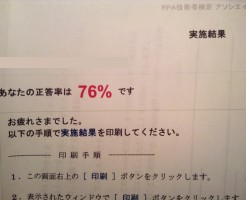
    今年のはじめにRPAツール「WinActor®」の資格試験「RPA技術者検定アソシエイト」を受験しました。約7割という合否ラインすれすれではありましたが何とか合格です。

    RPA技術者検定アソシエイト結果

    「RPA」とは、パソコン上の作業をソフトウェア型のロボットが代行してくれるしくみ。「Robotic Process Automation(ロボティック・プロセス・オートメーション)」の略です。

    このしくみを実現してくれるソフトウェア型のロボットを「RPAツール」と言います。さまざまな製品がありますが、日本において多くのシェアを占めていると言われるのがNTTグループが開発した「WinActor(ウィンアクター)」。

    このWinActorについての知識を問う試験が「RPA技術者検定」です。実施団体はNTTデータ。2020年3月1日現在、「アソシエイト」「エキスパート」の二つのグレードがあります。

    RPA 技術者検定 | WINACTOR | NTT DATA

    私が二つのグレードのうち入門編に位置づけられる「アソシエイト」を受験して合格したのは、今年2020年の1月10日でした。WinActorを操作した経験はなし。準備期間は約半月です。

    合格体験記を書こう書こうと思いつつ先延ばしになっていたのですが、公式認定証が届いたのをきっかけに、受験時のことを振り返ってみようと思います。

    RPA技術者検定アソシエイト公式認定証

    RPA技術者検定アソシエイトとは

    RPA技術者検定アソシエイトの公式ページはこちら。

    RPA 技術者検定 アソシエイト | WINACTOR | NTT DATA

    対象者は、試験の概要ページによると

    ・WinActorの基本的知識を有している方
    ・WinActorでシナリオ作成経験のある方
    ・WinActorの基礎知識を体系的に学びたい方

    とのことですが、シナリオ作成経験がなくても、WinActorに触ったことすらなくても受験することができます。

    試験はCBT形式で、指定の試験会場でコンピュータを使って実施されますが、WinActorの操作は要求されません。PCの画面にWinActorに関する4択の設問が表示され、解答するだけ。

    問題数は50問で制限時間は60分。試験が終了すると、その場で結果が判明します。

    合格基準は難易度によって変動しますが、公式サイトによると「原則として、正答率7割以上」が合格とのこと。受験料は7,150円でした(2020年1月現在)。

    学習に使った教材は?

    RPA技術者検定アソシエイトの対策に使った教材は、公式の無料講座と、試験の実施元であるNTTデータ監修の『WinActor実践ガイド』でした。

    WinActorの個人向け無料トライアル版などがあれば実際に操作してみたかったのですが、見つからなかったので、オンライン講座で動画を観て操作をシミュレーションすることに。

    オンライン講座とは、ヒューマンアカデミーオンラインで試聴できるNTTデータ公式のRPA入門講座です。
    ※2020年の受験当時は、https://ec.athuman.com/products/detail/340で開講されていました

    講座の所要時間は約50分。動画でWinActorの基本的な機能や簡単なシナリオの作り方が解説されています。この講座を10日ほどにわたって繰り返し視聴しました。

    そして、講座の終了時に出題される確認テストを何度も読み込んで暗記。合格者の方のブログなどを見ると、そこからほぼそのまま出題されるという話だったからです。

    ただ、この確認テストは全20問。RPA技術者検定アソシエイトの出題数は全50問で、合格基準は7割以上とのことですので、確認テストを完璧にしたとしても合格点には届きません(ちなみに過去問は公式サイトでサンプルとして2問が公開されているのみ)。

    そして、合格者の間で使えると言われている公式サイトのFAQにも目を通しましたが、これが何やらつかみどころがない感じでして。

    WinActorのFAQ

    そこで、追加投入したのがNTTデータ監修の書籍『WinActor実践ガイド』です。

    日常業務をRPAで楽しく自動化 WinActor実践ガイド WinActor v6対応

    この本のChapter2「シナリオ作成の基本」までを繰り返し読み、オンライン講座では分かりにくかった部分の補足をしました。

    RPA技術者検定アソシエイトを受験してみた感想

    そうして迎えた1月10日。申込時に指定された時間に試験会場を訪れると、何やらバタバタした様子で、定刻より約5分遅れで試験室に案内されました。

    どうやら同じ時間にRPA技術者検定を受験する人は他にいなかったらしく、アカウント取得などの準備ができてなかった模様。

    ちょうど1年前ぐらいに、同じ会場でVBAエキスパートを受験した際は、いろいろスムーズだったのですが…まだ新しい試験ということで勝手が違ったのかもしれません。

    試験そのものも意外と苦戦しました。

    噂どおり、オンラインの入門講座の確認テストと同じ問題が出題され、その点は難なくクリアでした。ただ、それ以外のおよそ30問が予想を超えてきたといいますか。

    たとえば、WinActorを構成する画面のうち、オンライン講座の動画ではあまり触れられていない「イメージ」「監視ルール一覧」「ログ出力」ついての出題が少なからずありました。

    また、変数に格納できる値の最大文字数や、記録できるマウス操作の種類(右クリック、左クリック、ダブルクリックなど)、表示できる日付の形式など問われる内容が細かい。

    普段、WinActorを触っている人には当たり前の知識なのかもしれませんが、実際の操作は未経験の私にとっては冷や汗ものの試験だったという印象です。

    ということで、結論。

    • RPA技術者検定アソシエイトはWinActorの操作経験がなくても合格できる
    • 無料オンライン講座の確認テストがそのまま出る
    • オンライン講座で足りない知識は、『WinActor実践ガイド』などの書籍で補える

    受験してよかったと思うことは、今後、職場でWinActorの使用が推奨された際に、「いいですよ」と着手できるであろう自信がついたことです。やはり資格試験を利用すると知識の習得がはかどりますね。

    この記事が「職場にRPAが導入されそう」「とりあえずRPA技術者検定アソシエイトを取って来いと言われた」という皆さんのお役に立てれば幸いです。

  • 令和元年(2019年)度秋期の基本情報技術者試験に合格しました

    令和元年(2019年)度秋期の基本情報技術者試験に合格しました。昨年、平成30年度秋に続き、2度目の受験での成功です。

    基本情報技術者試験 成績照会

    成績は、午前得点が88.75点で、午後得点は62.00点でした。いずれも合格ラインは60点なので、午後はギリギリですね。しかし合格は合格。やった!!

    午後は、試験直後の自己採点でも62点でした(基本情報技術者試験(令和元年度秋期)を自己採点した結果)。しかし、マークミスがあったり配点が異なったりするとアウトかもしれなかったので、結果が判明してほっと胸をなでおろした次第です。

    いや、しかし2018年の1月にふと受験を思い立ってから思いのほか手こずってしまいました。途中、嫌になって何度も投げ出しもしましたし。以下、合格に至るまでの顛末を思いつくまま書いてみたいと思います。

    2度目の受験で合格するまで

    私は地方国立大文系学部卒で、非IT系デスクワークに従事して20数年になります。試験当日の年齢は48歳。

    コンピュータといえば、Excelが使える、ネットの検索ができる、メールのやりとりができる、Wordpressの更新ができるぐらいのもので、PCのしくみやネットワーク、データベース、プログラミングなどの知識は、基本情報の受験を思い立った2018年1月の時点ではほぼゼロでした。

    受験することにした同期は、「今後もオフィスワークを続けるのであれば、何であれITの知識があった方がいいだろう」という、実にふんわりとしたもの。職場で要求されたとかではありません。

    そんなふんわりした動機でしたので、勉強を始めて1ヵ月目にして早くも後悔しました。最初に買ったテキスト『キタミ式基本情報技術者』を眺めているあたりは楽しかったんですが、いざ過去問に着手してみて気がついたのです。「基数変換とかアルゴリズムとか、いろいろ無理」と。

    その後はITパスポート取得でお茶を濁そうとしてみたり(2018年3月取得)、上位試験ではあるものの文系出身者にも取り組みやすいとされる応用情報やITストラテジストへの転向を図ってみたり(無理だった)、そもそも情報処理試験の勉強をやめると宣言してみたりと紆余曲折ありました。

    しかし、それまでのいちおうの努力が無に帰すのは惜しい。ということで、結局2018年8月に「やっぱり基本情報を受けよう」と腹を括ってその年の秋期試験を受験しました。

    結果は午前77点、午後は41点で不合格。

    まあそりゃそうでしょう。ITパスポート合格と、高度試験午前の勉強を少しやってみたとはいえ、プログラミング未経験者が正味の対策期間2~3ヵ月でどうにかできるほど、基本情報の午後は甘くありません。

    その後の1年は、「午前が8割近く取れているんだからもったいない、午後もあと20点ぐらい何とかなるだろう」「いやでも午後問題がどうしても無理」のせめぎあいで、勉強をやめたりまた再開したりを10回ぐらい繰り返し。

    ようやく落ち着いたのは、今年の6月ごろに午後の勉強法を変えた時でした。過去問を使ったのですが、自力で解こうと思わず、もう最初から答えを書き込むことにしたのです。

    答えを書き込んだプリントアウトは、暇があったら眺めたり、解き方を追記したりして、2019年度秋期の2度目の受験まで繰り返し使いました。

    結果、62点とギリギリではありましたが、2回目の受験で合格。

    ちなみに選択した科目はこちらの通りです。ネットワークがめちゃくちゃ易しくて助かりました。

    問1 情報セキュリティ<必須>
    問3 データベース
    問4 ネットワーク
    問5 ソフトウェア設計
    問6 プロジェクトマネジメント
    問8 データ構造及びアルゴリズム<必須>
    問13 ソフトウェア開発(表計算)

    合格までに使用した教材

    午前対策&共通の要点の確認はこちら。過去問集は、4回分収録のものを2冊使用しました。

    • キタミ式基本情報技術者
    • かんたん合格 基本情報技術者過去問題集
    • よくわかるマスター基本情報技術者試験直前対策2週間完全プログラム
    • よくわかるマスター基本情報技術者対策テキスト
    • 基本情報技術者ポケットタイム要点整理

    基本情報技術者 教材

    午後試験対策に使った教材は、主にこちら。

    • 基本情報技術者 らくらく突破表計算
    • 基本情報技術者2019午後試験対策書

    基本情報 午後対策

    過去問は、はじめは解こうとするのではなく、最初から答えを書き込んでそれらを繰り返し読むという手法を取りました。計算問題やアルゴリズム問題は、解答解説を見ながらでもいいので、とにかく手を動かしたことがよかったような気がします。

    思うに、問題を自力で解く力がないうちは、考えてもムダ。模範的な解法をなぞっているうちに、だんだんと身に付いてくるようです。

    最終的に、解けるかどうかの力試しは「基本情報ドットコム」の過去問道場にお世話になりました。
    基本情報技術者過去問道場

    その他やったことは、本番2週間前の「資格の大原」の公開模試の受験です。午後はどの問題も過去問より難しくて38点しか取れず、いたずらに不安になるというデメリットはありましたが、直前にタイムマネジメントの練習ができたのはよかったと思います。

    大原 基本情報模試

    試験直前の到達レベルはどんなもん?

    まず午前について。過去に何度も出題されているタイプの問題は確実に解けるようにしました。あと基本的な基数変換、論理演算は、反射で答えられるレベルになっている必要があると思います。

    2019年度秋期から加わることになったという、新傾向の数学問題については何も対策しませんでした(余裕なし)。それでも9割近く取れたのは、マネジメント系とストラテジ系の問題のおかげ。主催者の意図には反するかもしれませんが、他でカバーする自信があれば、数学問題はスルーもありでしょう(※2019年時点の話なので、現在は事情が変わっているかもしれません)。

    2019年度秋 基本情報技術者 午前問題成績

    午後に関しては、アイテックの『基本情報技術者2019午後試験対策書』に収録されている過去問に解答を書き込み、読んで理解できたらOKとしました。3回トレースしても何も頭に入ってこない問題は、思い切って切り捨て。

    結果、苦手としていたハードウェアやネットワーク、アルゴリズム問題の多くは部分的にしか理解できていないという状態で受験することになりましたが、それでも合格点が取れたのは、今回、2019年度基本情報の午後は、選択問題(問2~7)の中に難度が低い問題があったからでしょう。

    ぶっちゃけ、午後に関しては、「私は運がいい」の一言に尽きるかと。もう一度受験しなければならないとしたら、午前対策の時間を削っても、アルゴリズムの特訓をやると思います。

  • マクロで複数フォルダの名前を指定して一括作成するには?

    複数のフォルダを、指定した名前で新しく一括作成するという作業を、Excelマクロを使ってやっつけました。

    7行のコードを書くだけで、800以上ものフォルダを、任意の名前で一気に生成できてしまったので、その手順をご紹介します!

    手順は、簡単に言いますと

    1. フォルダを作成する場所を作る
    2. Excelでフォルダ名のリストを作成し、同じ場所に保存する
    3. リストと同じExcelファイルにマクロを書いて実行する

    というものです。

    まず、フォルダ名のリストを用意します。ここでは例として「agehachou」から「awaodori」まで29個のファイルを作成することにしました。

    リストはExcelで用意します。Excelで新規ブックを作成して、セルにフォルダ名を入力。入力できたら、フォルダを新規作成するのと同じ場所に保存します。

    この際、マクロが保存できるように、拡張子は「.xlsm」にしてください。ファイル名は何でもOK。ここでは「フォルダ整理.xlsm」としました。

    次に、キーボードのAlt+[F11]を押して、マクロの編集画面「VBE(ビジュアルベーシックエディター)」を起動します。起動したら、メニュー「挿入」から「標準モジュール」を選択。

    表示されたウィンドウに以下のようなコードを書きます。

    —————————
    Sub フォルダ作成()

    For gyou = 1 To 29

    Namae_List = Workbooks(“フォルダ整理.xlsm”).Sheets(“Sheet1”).Cells(gyou, 1).Value
    New_Folder = ThisWorkbook.Path & “¥” & Sozai_Namae

    MkDir New_Folder

    Next

    End Sub
    —————————
    ※そのまま貼り付ける場合は、¥を半角に

    ここではとりあえず、

    • gyou …読み込むリストの行番号
    • Namae_List … リストに書かれたフォルダ名
    • New_Folder … 新規作成するフォルダの場所と名前

    と考えてください。

    日本語に翻訳しながら説明していきますと、

    For gyou = 1 To 29
    →1行目から29行目まで(例:リストが2行目から300行目にわたる場合は、2 To 300)

    Namae_List = Workbooks(“フォルダ整理.xlsm”).Sheets(“Sheet1”).Cells(gyou, 1).Value
    →リストから読み込んだフォルダ名をNamae_Listとして指定
       (ブック「フォルダ整理.xlsm」のSheet1のA列「gyou」行目のセルの値)

    New_Folder = ThisWorkbook.Path & “¥” & Sozai_Namae
    →新規作成するフォルダの場所と名前をNew_Folderとして指定
    (このマクロが書かれたExcelブックと同じ場所に、Namae_Listという名前で)

    MkDir New_Folder
    →New_Folderで指定したとおりフォルダを新規作成

    となります。

    「Sub フォルダ作成()」と「End Sub」はマクロの開始と終了を宣言するおまじないみたいなもんです。Subのあとの「フォルダ作成」の部分は、マクロの名前。記号は「_(アンダーバー)」意外NG、数字で始まる名前も不可というルールさえ守れば自由です。

    あと、「gyou」「Namae_List」「New_Folder」の部分も自由に設定することができますので、分かりやすい名前を設定してください(これらは「変数」といいまして、いろいろルールはあるのですが今回は割愛)。

    とりあえず、複数のフォルダを、指定した名前で新しく一括作成するという作業を手っ取り早く行いたいという方は、この記事のコードをお試しいただければと思います。

    ちなみに私は、運営中の素材屋小秋の作品ファイルを整理するのに、この手法を使いました。

    ここ数年、配布するファイル(png形式)や元ファイル(svg形式)が同じ階層にだらしなく散らばっていて、管理がしにくい状態が続いておりまして。

    例えば、agehachou-1.pngとagehachou-1.svgは同じ「agehachou」フォルダに入れた方がいいよなあと思いつつ、面倒だったので放置していたのですが、そんな問題もマクロで一気に解決です!

  • 【受験体験記】VBAエキスパート(Excel VBA Basic)に合格した

    2019年に入って最初の資格試験。1月末、「VBAエキスパート」を受験して合格したので、その顛末を書きます。受験をお考えの方や、これからExcelマクロの勉強を始めたいという皆さんの参考になりましたら幸いです。

    VBAエキスパート試験とは?

    まず、「VBAエキスパート」とは、Excel、AccessのVBAのスキルを証明する資格の総称です。試験区分には、以下の4つがあります。

    • Excel VBA Basic
    • Excel VBA Standard
    • Access VBA Basic
    • Access VBA Standard

    ざっくり言いますと、Excelマクロ基礎、Excelマクロ実践、Accessマクロ基礎、Accessマクロ実践というところですかね。

    ちなみに、「VBA」とは「Vidual Basic for Application」の略で、「マクロ」というプログラムをを記述する言語のことですが、一般に「VBA」「マクロ」は、ほぼ同じ意味で使われることが多いようです。なので、ここでも区別しないで書くことにします。

    Excel VBA Basic(ベーシック)の受験会場

    さて、私が受験したのは、もっとも易しい「Excel VBA Basic(ベーシック)」です。Excel VBAの基本文法や、基礎的なマクロの読解・記述能力を診断する試験です。

    試験形式はCBT(Computer Based Testing)。主催のオデッセイ・コミュニケーションズ(MOS試験なんかも主催してる団体)が指定する全国の会場で、PCを使って行われます。

    会場名一覧をざっと見たところ、ほとんどがパソコンスクールのようですね。

    試験会場のご案内
    (オデッセイ・コミュニケーションズのサイトより)

    試験の実施の日時や頻度は、会場によってまちまちです。例えば、私は大阪の23会場の中から「PCカレッジ東梅田校」を選んだのですが、ここは毎月3回ほどの実施である模様。

    VBAエキスパート試験会場

    もっとアクセスのよい会場もあったのですが、そこは私にとって都合のよい日程、時間帯の実施がなかったため、あきらめました。受験を考え始めたら、まず上記のページで受験可能な日時を確認しておいたほうがよいかと思われます。

    ちなみにですが、選んだ会場は個人的には当たりでした。何がよかったかというと、ひとつは荷物をロッカーに預けなくてよかったところ。

    CBT試験では、原則として試験室への私物の持ち込みが禁止されており、所持品は会場備え付けのロッカーに預けます。例外的に持ち込みが許されている私物は、ハンカチ、ティッシュ、目薬、IDとパスワードが書かれたメモのみ。

    しかし、ロッカーなどの設備がない会場はその会場の指示に従うとのことで、PCカレッジ東梅田校は、まさにそのタイプだったのです。試験中も自席の足元にバッグを置いておくことができたのは安心でした。

    そして、もうひとつよかったことは、道路をはさんだ向かいに、大きなイートインのあるデイリーヤマザキがあったこと。会場内にはくつろげるスペースがないので、早く着きすぎたときなどにおすすめです。

    受験者のスペック

    というところで、そろそろ私の受験体験記に移ることにしましょう。以下は、私のスペックです。

    • 【年齢】48歳
    • 【経歴】文系出身。勤務先は非IT系。現在の仕事はデータ管理。Excel歴は20年超であるものの、まともに関数を駆使し始めたのはこの12年ほど
    • 【学習を始める前のマクロの実力】マクロは他人が書いたものを少し修正して実行できるレベル
    • 【プログラミング歴】なし。ただし2018年10月に基本情報技術者試験受験(無謀だった)
    • 【受験の動機】転職活動で有利になるかもしれないと思ったから
    • 【VBAエキスパートの学習期間】通算約2ヵ月
    • 【使用教材】公式テキスト(サンプル問題2回分付)と問題集(3回分)

    学習期間には、少し補足が必要です。学習を始めて2ヵ月で合格したのではなく、2018年6月に1ヵ月ほど勉強したところで中断し、2019年が明けてから再開したという経緯でして。

    中断した理由は、基本情報技術者の勉強が本格化したためです。ただ、午後問題対策で、マクロに近い疑似言語を読む練習なんかをやってましたので、その間も全くVBAの勉強をしていなかったとは言えないかもしれません。

    さて、そんな私の成績はこちら。1000点満点で、950点でした。

    VBAエキスパート(Excel Basic) 成績

    公式テキスト附属の模試や、公式問題集とは傾向が異なるタイプの問題も出題され、本番中いやな汗をかいたりしていた割にはいい出来で、自分でも驚きました。

    これだけ点数が取れるなら、ベーシックを飛ばしていきなりスタンダード(Excel VBA Standard)を受験し、受験料(ベーシックで約13,000円)を節約することもできたかも…と思うとちょっと惜しいですが、まあ結果論ですね。

    ベーシック取得を目標に勉強してきたこの3週間ほどで、マクロに関してかなり自信がつき、さっそく業務で使用するExcelツールの自動化に乗り出すことができたことを考えると、無駄ではなかったのではないかと思います。

    今後は、とりあえず上級のスタンダード(Excel)のテキストに沿って勉強します。受験するかどうかは、いまのところ未定。

    2019.03.09追記:合格認定証が届いた

    合格認定証が郵送で届きました。B5サイズの厚手の紙で、なかなか有難みがあります。

    VBAエキスパートベーシック合格認定証

    なお、その後、上級にあたる「スタンダード」(Excel VBA Standard)のテキストは購入していません。

    現在は、「ベーシック」のテキストと、『たった1秒で仕事が片づく Excel自動化の教科書』など市販のVBA本を参考に、Excelブック間のコピペや、ファイル整理などの単調な作業をせっせとマクロ化中。

    ベーシックレベルの知識でもかなりのことができるんだ!と感動しています。

  • IT初心者がオージス総研のアジャイル開発セミナーに行った結果

    IT初心者がオージス総研のアジャイル開発セミナーに行った結果

    11月1日、大阪で開催された株式会社オージス総研のセミナー「7つの側面でアジャイル要求を切り出すDtoD入門」に参加しました。この記事では、当日の模様をレポートします。

    前提として、私は非IT系の人間です。ITの知識は、基本情報技術者試験午前合格レベル。アジャイルについては、「システム開発方法のひとつ」「はやい」ぐらいの知識しかありませんでした。

    しかし、最初にこのセミナーを知った時、直感的に「あ、これ参加してみよう」と思ったのです。告知されていたセミナーの内容はこちら。

    アジャイル開発の多くは、開発内容をユーザーストーリーの形式で記述し、優先順位の高い機能から順番に開発を進め、納品していくというプラクティスが適用されています。ユーザーストーリーは、「<役割>として、<機能/性能>がほしい。そして<価値>を得る」という簡潔な形式で開発内容を表現できます。

    本セミナーでは、まず、演習を通じ、ユーザーストーリーの記述を理解していただき、一般的なユーザーストーリーの抽出方法とユーザーストーリーマッピングのやり方を体験します。

    次に、顧客、業務及び技術などの複数の利害関係者の観点を反映し、よりシステム的にユーザーストーリーを作成する方法「DtoD(DiscovertoDeliver)に基づくアジャイル要求」を紹介します。

    また、DtoDをどのように利用されるか、演習を通じ、体験していただきます。

    アジャイル開発で要望の表現に用いるユーザーストーリー入門【11/1 大阪】より引用

    「ユーザーストーリー」「D to D(Discover to Deliver)」は未知の用語でしたが、これを読んで、なんというか、バリバリ技術系の話ではなさそうだなと。

    今のところ、私はシステムをもっぱら利用する側の人間ですが、開発側の人と話をするために身につけておいて損はない知識なのではないか?という気がしましたので、思い切って飛び込んでみることにしたわけです。

    ただ、そのままセミナーに臨んだ場合、現場で頭真っ白、という状態になることが予想されました。

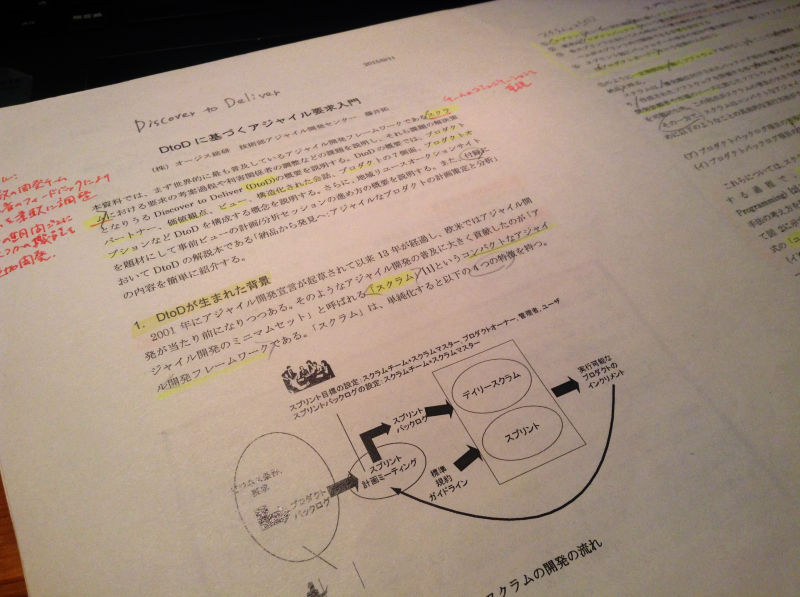
    そこで、ある程度予習をして臨むことに。セミナー告知ページ下方の「関連コンテンツ」欄からリンクされている『DtoD手法に基づくアジャイル要求』(PDF)を読み込み…

    DtoD手法に基づくアジャイル要求

    アジャイル開発の概要を把握するために、『カイゼン・ジャーニー』のストーリー部分をざっと頭に入れて、セミナー当日を迎えました。

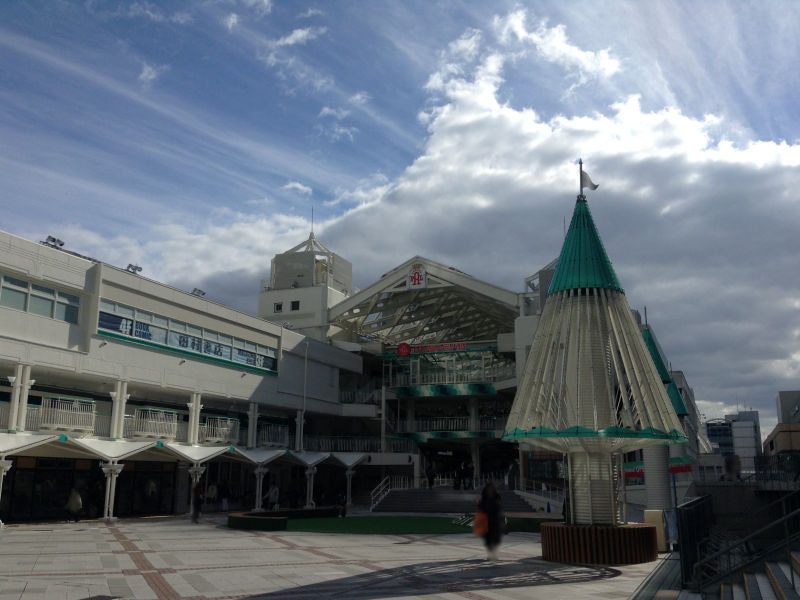
    ということで11月1日、やってきました千里中央。

    千里中央駅前

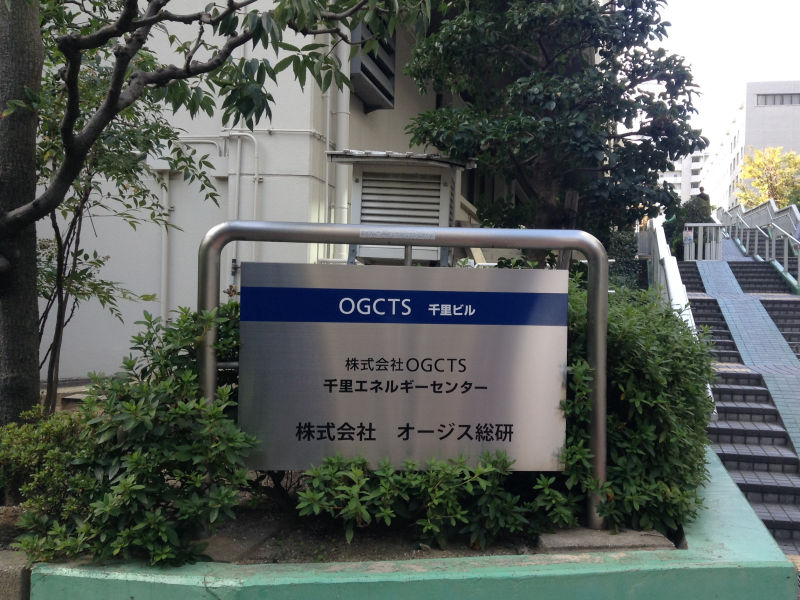
    セミナーの場所は、オージス総研の千里オフィスでした。千里中央駅から歩いて5分ぐらいの立地です。

    オージス総研千里オフィス

    講師は、同社技術部アジャイル開発センターの藤井拓さん。アジャイル開発などソフトウェア開発方法論の研究と普及、書籍の翻訳などに携わっている方です。

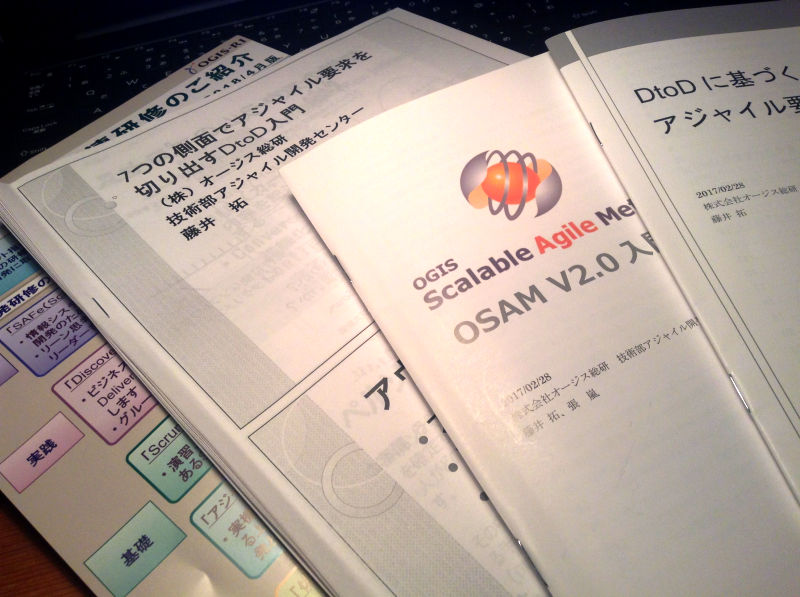
    こちらが当日の配布資料。

    2018年11月1日 アジャイル開発セミナー

    セミナーの構成は、講義3割、演習7割というところでしたか。演習では、受講者が3人一組のグループに分かれ、与えられたお題に沿って、ユーザーストーリーマッピングなどにチャレンジしました。

    「ユーザーストーリー」というのは、「アジャイル開発で使われる、顧客の要求を自然言語で完結に表現したもの」(配布資料から引用)です。

    システム開発にあたって、ユーザーの要望を、

    ・[役割]として
    ・[機能/性能]ができる(したい)
    ・それにより[価値]がもたらされる

    という形式に落とし込んでいくのですが、これが意外と難しかったですね。[機能/性能]の部分がざっくりしすぎていたり、逆に細かすぎたり。

    また、2つ目までは書けても、3つ目の[価値]について、「あれっ、この場合実現したいことってなんだろう?」と考え込んでしまったりということもありました。

    例えば、

    ・[サイト会員]として
    ・[自分のセミナー申し込み履歴を見]たい

    まではいいのですが、最後の1項目が埋まらないという感じ。

    日本語だし、難なくこなせるのでは?と思っていたのですが、実際に書いてみないと分からないものです。

    幸い私のグループは、私以外のメンバーが現役システム開発者の若者たちで、演習の進行を適切に促してくれたので、白紙の付箋と模造紙を前に途方に暮れるという事態は避けられましたが…お二人には、ほんと感謝しかありません。

    講師の藤井先生からは、とりあえずは「ユーザーストーリーを書く」ことを自分で習得し、あとは開発チームの人に手伝ってもらうという形で考えた方がいい、という趣旨のアドバイスをいただきました。

    ということで、以上が私のオージス総研のアジャイル開発セミナー参加体験記です。

    いや、あまりにも素人で申し訳ない感じはありましたが、思い切って参加してみてよかった。今後、会社で業務やシステムの改善を提案するときに、さっそくユーザーストーリーを用いてみたいと思います。

    あと、アジャイル開発について、何らかの予習は必須でした。言葉の定義すら頭に入ってなければ、さすがについていけなかったかと。今後、アジャイル開発入門者だけどセミナーに参加してみたいという皆さんのご参考になりましたら幸いです。

  • Web発表から官報まで!4回もあるITパスポートの合格通知

    ITパスポート試験の合格証書が届いたので、この記事ではそのレポートを。Iパス試験では、これ以外にも合格の通知はさまざまな方法でなされますので、その確認方法もあわせて解説します。

    ITパスポートの合格証書が届いた

    5月15日、我が家の郵便受けに不在通知が入っていました。差出人は、「情報処理推進機構」。ITパスポートや、基本情報技術者、応用情報技術者、またその上位のもろもろの情報処理試験を実施している団体です。ここから私に何か届くとしたら、3月に受験したITパスポート関連の何かしかありません。

    IPAからの郵便物の不在通知

    合格証書の発送日が5月14日であるという情報は得ていましたが、まさか簡易書留で届くとは…再配達を依頼して、届いた郵便物がこちら。「二ツ折り厳禁」と書かれていますが、仮に折ってやろうと思っても一筋縄ではいかないぐらいの頑丈さです。さて、何が入っているのか。

    IPAからの簡易書留

    開封してみました。中身は、「平成30年3月実施 情報処理技術者試験の合格証書の発送について」という文書と、合格証書、情報セキュリティマネジメント試験のパンフレットと、ボール紙の台紙でした。

    ITパスポート合格証書同梱物

    こちらが合格証書です。このような、「ザ・証書」的なものをもらうのは久々です。

    Iパス合格証書

    署名は、経済産業大臣の世耕弘成さん。いや、国家資格を取るのは初めてですが、2ヵ月の勉強でここまでしてもらっていいのでしょうか。なんだか申し訳ないような気分です。ちなみに、合格証書の再交付は不可とのことなので、大事にしないといけません。

    ITパスポート合格証書 経済産業大臣

    ところで、ITパスポートの合格は、この証書の発送をもってのみ知らされるものではありません。他に3つの方法があります。以下、試験終了に近いところから順番にご説明しましょう。

    試験結果レポートを見る

    まず、第一弾は試験直後。ITパスポート試験は「CBT」という形式で、全国各地の会場のPCから受験するのですが、試験が終了すると、画面に「試験結果レポート」という形で得点が表示されます。ここで総合得点600/1000点以上、かつ分野別評点が各300点以上であれば合格です。

    そしてその試験結果レポートは、その日のうちにITパスポート試験の公式サイトの「利用者メニュー」で確認できるようになります(ログインが必要です)。

    it-passport-20180329-9

    ITパスポート試験の公式サイトにおける合格発表

    そして第2弾は受験翌月の中旬。公式サイトで、合格者の受験番号が発表されます。ちなみに私の場合は、2018年3月に受験したので、発表は4月13日でした。こちらのページで自分の受験月をクリックして、表示される一覧から自分の番号を探します。

    【ITパスポート試験】合格発表

    ITパスポート合格発表

    なお、受験番号は、試験結果レポートなどで確認することができます。

    官報にも掲載されてしまう

    さらに、ITパスポートの受験番号は、翌月初旬の官報で公示されてしまいます。2018年3月の合格者は、5月2日の号外に掲載。23ページから30ページにわたり、びっしりと受験番号の書かれたページが続いています。ちなみに、この月の合格者は約6千人。自分の番号を探そうかと思いましたが、断念しました。

    平成30年5月2日(号外 第96号)

    官報 ITパスポート合格発表

    ITパスポートの合格通知まとめ

    ということで、ITパスポートの合格通知は、なんと4回にもわたって行われます。

    1. 受験直後の試験結果レポート(公式サイトにログインして点数を確認)
    2. 翌月の合格発表(公式サイトで受験番号が公開される)
    3. 翌々月初旬の官報公示(受験番号が掲載される)
    4. 翌々月中旬の合格証書発送

    情報処理技術者試験の中では入門編、ユーザー向けと位置づけられるITパスポートでこうなのだから、より技術者然とした上位の資格に合格したとなると、もっと色々ほめられたり副賞がもらえたりするのでしょうか。それとも全く同じ扱いで拍子抜けしたりするのでしょうか。

    おそらく後者だと思いますが、とりあえず、この秋に高度試験のITストラテジストを受験する予定なので、合格して詳細を確認したいと思います。


    追記:ITストラテジストはほどなくして挫折しました。2019年の秋期試験で基本情報技術者試験には合格したのですが、官報のことはこれを読み返すまですっかり忘れていました。残念。

  • ITパスポート試験に受かった非IT系・文系47歳の私のスペック

    2018年3月末に、ITパスポート試験を独学で受験しました。学習期間はおよそ2ヵ月、1日に費やした時間は、平均で約1時間です。

    試験結果は総合で870/1000点でした。ストラテジ系、マネジメント系、テクノロジ系の分野別評点は、それぞれ800点越え。合格ラインは総合が600点、分野別は300点ですので、これすなわち「合格した」ということです。

    ITパスポート試験結果

    しかし「独学でITパスポート試験に合格、学習期間は約2か月で1日の勉強時間は平均1時間」という結果だけを言っても、意味はないと思います。

    自分の属性とかけはなれた人の合格体験記ほど役に立たないものはありませんからね。

    そこでこの記事では、文系・非IT系・40代後半の私が、ITパスポート合格に関係のありそうな私の属性(受験時)を書いてみます。これからITパスポートを受験するご同輩の皆さんのご参考になりましたら幸いです。

    ※この記事は、2018年5月に書いたものを加筆修正したものです。試験の内容やレベルはその後変わっている可能性が高いことをお含みおきください。

    Iパス合格に有利だったと思われる点

    まずは、ITパスポート合格に有利だったと思われる点から挙げてみましょう。

    • 趣味でブログを書いたり、画像ソフトで絵を描いたりしている
    • HTMLとCSSをかじったことがある
    • 財務諸表の見方や損益分岐点の計算が分かっていた
    • Excel関数は、Vlookupぐらいまでなら無理なく使える
    • 会社の業務でデータベースを使用している
    • 英語がそこそこ分かるので、アルファベットの略語に抵抗がなかった(例:MTTR、MTBFを元の単語で覚えることができた等)
    • 学習期間2ヵ月のうち最初の1ヵ月は、基本情報技術者試験を受けるつもりで勉強していた
    • CBT(コンピュータで受験する試験)の経験があった

    CBTは、証券外務員二種試験で体験済みでした。今年の1月半ばのことです。

    また、証券外務員試験には、貸借対照表や損益計算書を使った問題が出題されます。損益分岐点の計算問題も超頻出。よって、ITパスポートの受験にあたって、これらを勉強する必要はありませんでした。

    また、外務員試験の後は、4月に基本情報技術者試験を受けようと思っていたので、2進数の計算とか、表計算とかを詰めてやっていたんですね。なので、テクノロジ系の知識はそこそこ身についており、ITパスポート狙いに切り替えてからの1ヵ月は、ストラテジ系、マネジメント系の勉強に集中することができたのです。

    ちなみに基本情報技術者のテキストはキタミ式。ITパスポートの勉強で活躍してくれました。

    その後毎年版を重ねている定番テキストです。
    https://www.amazon.co.jp/%E3%82%AD%E3%82%BF%E3%83%9F%E5%BC%8F%E3%82%A4%E3%83%A9%E3%82%B9%E3%83%88IT%E5%A1%BE-%E5%9F%BA%E6%9C%AC%E6%83%85%E5%A0%B1%E6%8A%80%E8%A1%93%E8%80%85-%E4%BB%A4%E5%92%8C05%E5%B9%B4-%E3%81%8D%E3%81%9F%E3%81%BF-%E3%82%8A%E3%82%85%E3%81%86%E3%81%98-ebook/dp/B0BMFG11KS/ref=sr_1_1?__mk_ja_JP=%E3%82%AB%E3%82%BF%E3%82%AB%E3%83%8A&crid=19RM45LUSHW1W&keywords=%E3%82%AD%E3%82%BF%E3%83%9F%E5%BC%8F%E3%82%A4%E3%83%A9%E3%82%B9%E3%83%88IT%E5%A1%BE+%E5%9F%BA%E6%9C%AC%E6%83%85%E5%A0%B1%E6%8A%80%E8%A1%93%E8%80%85+%E4%BB%A4%E5%92%8C05%E5%B9%B4&qid=1692995471&s=books&sprefix=%E3%82%AD%E3%82%BF%E3%83%9F%E5%BC%8F%E3%82%A4%E3%83%A9%E3%82%B9%E3%83%88it%E5%A1%BE+%E5%9F%BA%E6%9C%AC%E6%83%85%E5%A0%B1%E6%8A%80%E8%A1%93%E8%80%85+%E4%BB%A4%E5%92%8C05%E5%B9%B4%2Cstripbooks%2C463&sr=1-1

    それでよくIパスに受かったなと思われそうな点

    一方で不利だったと思われる点。簡単と言われるITパスポートとはいえ「よくそれで受かったな」と自分で思う属性です。

    • 文系出身の47歳で、仕事は非IT系
    • 最後に数学を勉強したのはおよそ30年前
    • マネジメント業務の経験なし
    • 職場で時折耳にする「シンクライアント」は、ずっと「新クライアント」だと思っていた
    • スマホを持ってない。SIMカードの意味をこの試験で初めて知る
    • ルータとモデムの区別がついてなかった
    • こうしてブログを運営しているとはいえ、サーバの契約やWordpressの設置などは夫に丸投げ

    ということで、今年3月にITパスポートに受かった私の1月時点のスペックをまとめますと、

    英語と経理とサイト運営のことが少しはわかるものの、数学に弱く、コンピュータとネットワークのしくみはまるで分かっていなかった文系出身47歳

    というところですかね。

    ITパスポート合格までの学習期間は、基本情報技術者を目指していた期間も含め、およそ2ヵ月。1日の勉強時間は、平均1時間だったので、約60時間です。

    当初から、ITパスポートを目指していれば、もっと学習期間を短縮できたかもしれませんが、n進数の理解や、確率統計、指数など数学のおさらいには、それなりに時間を取られたでしょうね。

    よって、当初からITパスポートに集中していたとしても、学習期間は1ヵ月を下回ることはなかったのではないかという気がします。

    巷では、「簡単すぎ」「一夜漬け」「ノー勉で受かった」などと言われることもあるITパスポート試験ですが、それはあくまでも数学やコンピュータの素養がある人の話じゃないかと思うんですよね。

    非IT系・文系の皆さんは、くれぐれも惑わされないようにしてください。

  • 文系・非IT系の私がITパスポート試験に合格した参考書と問題集

    文系・非IT系の私がITパスポート試験に合格した参考書と問題集

    文系・非IT系・中高年(当時47歳)ですが、ITパスポート試験に合格しました。

    この記事は、学習に使用した参考書と問題集を紹介しています。2018年の合格当時に書いたものを加筆訂正しました。

    各テキストの版が平成30年度版と古いですが、最新版に読み替えてご参考いただければ幸いです!

    使った参考書と問題集は3冊

    使った参考書と問題集は、
    『キタミ式イラストIT塾 基本情報技術者 平成30年度』
    『かんたん合格 ITパスポート過去問題集 平成30年度 春期』
    『ITパスポート試験 直前対策 1週間完全プログラム シラバスVer3.0準拠』
    の3冊です。

    キタミ式で基本知識を習得し、

    「かんたん合格 ITパスポート過去問題集」を繰り返し読んだり解いたりし、

    コンパクトな『ITパスポート試験 直前対策 1週間完全プログラム』で最終チェックをするという流れでした(リンク切れしていたので、差し替えました。当時使用したのはVer3.0準拠版です)。

    キタミ式には、ITパスポート試験対策用もありますが、私が基本情報技術者対策用を使ったのは、当初は基本情報技術者から始めるつもりだったからです。

    ITパスポート試験に乗り換えたのは、基本情報は2進数の引き算あたりで挫折し(とても早い)先が見えなくなったため。

    乗り換えの際に、書店でキタミ式のITパスポート版をパラパラ見たのですが、ほとんど内容が被っているようでしたので、そのまま基本情報のを使うことにしました。

    学習の中心は過去問集

    もっとも、ITパスポート狙いに切り替えてからは、学習の中心となったのは、『かんたん合格 ITパスポート過去問題集』です。解説が詳しいので、参考書代わりにもなりました。

    かんたん合格 ITパスポート過去問題集

    この問題集は、次のような構成になっています。

    • 計算問題必修テクニック
    • 実力診断テスト
    • よく出る問題(ストラテジ系、マネジメント系、テクノロジ系の分野別)
    • 過去問(平成29年度春と秋の2回分)

    「実力診断テスト」は、

    自社の現状と経営環境を、強み、弱み、機会、脅威の4つの要素から分析する手法を(  )という

    (かんたん合格 ITパスポート過去問題集 平成30年度 春期』p.13より引用 ちなみに答えは「SWOT分析」)

    という感じの簡単な穴埋め問題で、全70問あるのですが、これが最初は半分も解けず。当然、過去問を改変した「よく出る問題」や、過去問が解けるわけがありません。

    で、こういう時はどうするかと言うと、もう、最初から答えを見てしまうことです。答えを見て、正解肢にマルをしながら読み、解説にはざっと目を通す。当初はとにかく1周するということを目標にし、その後、何周かしながら解説を読み込んでいきます。

    「そんなことしたら後で力試しできないではないですか」と思われるかもしれません。

    しかし力試しなら、公式サイトから過去問をダウンロードして解けばよろし。10年分、それぞれ秋冬2回で20回分の過去問をダウンロードして、本番と同じCBT形式の試験を疑似体験することができます。

    【ITパスポート試験】過去問題(問題冊子・解答例)

    そもそもITパスポート試験は、パソコンで受験するCBT試験。なので、紙の問題集の問題を後生大事にとっておいても、直前の模試代わりにはならないんですよね。

    ということで、私は問題集に遠慮なくゴリゴリ書きこんでいくことにしました。正答にマルをするだけではなく、キーワードをマーカーで塗ったり、補足を書きこんだり。最終的にはこんな感じになりました。

    ITパスポート過去問題集

    『1週間完全プログラム』を試験の約10日前に投入

    3冊目の『1週間完全プログラム』は、試験の約10日前に投入。過去集1冊の勉強では漏れがあるかもしれないと不安になったので、利用することにしました。再掲します。新書ぐらいのコンパクトな本です。

    ITパスポート1週間完全プログラム

    結論から言うと、買ってよかったですね。問題集を見る限り、大して重要だと思われなかったところがこちらでは強調されていて、それが試験に出たりとか。穴をなくすために役立ったと思います。

    こちらにもゴリゴリ書き込み。試験直前には、索引を利用して「PPM」「BPR」などのまぎらわしい略語を確認しました。

    ITパスポート1週間完全プログラム 索引

    ということで、まとめますと、私がITパスポートを受験するにあたって使用したテキスト類は3冊。

    『キタミ式イラストIT塾 基本情報技術者』
    『かんたん合格 ITパスポート過去問題集』
    『ITパスポート試験 直前対策 1週間完全プログラム』

    です。

    約2ヵ月の学習期間のうち、前半はキタミ式、後半は過去問集と『1週間完全プログラム』を併用しました。

    私と同じく、文系・非IT系の皆さんがITパスポートにチャレンジする際の参考になりましたら幸いです。

  • ITパスポート試験の会場ってどんなとこ?大阪 なんば試験会場で受けてきた

    ITパスポート試験の会場ってどんなとこ?大阪 なんば試験会場で受けてきた

    半月ほど前になりますが、ITパスポート試験を受験しましたので、当日の模様をレポートします。会場は、大阪のなんば試験会場でした。これから大阪でITパスポートを受ける人、CBTという試験形式に不安があるという皆さんの参考になりましたら幸いです。

    大阪「なんば試験会場」へのアクセス

    私は、3月29日に、大阪ミナミの「なんば試験会場」の9時30分からの枠で、ITパスポートを受験しました。

    こちらは、最寄りの地下鉄御堂筋線なんば駅5番出口を出たところの風景です。交差点を渡り、ダイコクドラッグ(高架下に見えるオレンジの看板の店)の右を通り、大きな道路に沿って南へ。

    なんば駅5番出口付近

    地図を読むのが苦手な人は、5番出口からの進行方向が分かるよう、アクセス図が載っている受験票(確認票)をひっくり返してみましょう。高架をくぐると、大通りにそってひたすらまっすぐ。途中、大きな交差点がひとつあります。

    ITパスポート なんば試験会場へのアクセス

    歩くことおよそ5分。ここがなんば試験会場のあるナンバグランドビル。見た感じ、昔ながらの小ぢんまりとした雑居ビルです。

    ナンバグランドビル(Iパス試験会場)

    ほんとにここなのか?と、不安におそわれましたが、ちゃんと入口に案内が出ていました。

    テストセンターなんば会場の案内

    ちなみに1階はすき家です。

    ナンバグランドビル1階すき家

    ITパスポートのなんば試験会場はこんなとこ

    ところで、ここで少し説明しておきますと、ITパスポート試験は、「CBT」という形式で行われます。

    CBTは、Computer Based Testingの略で、ざっくり言うと、パソコンで受験できる試験のこと。受験者は、指定された全国の会場群の中からひとつを選び、会場に設置されたパソコンを使って試験を受けるんですね。

    ITパスポートの会場一覧(PDF)

    試験は随時実施。よくある資格試験のように、年に1回なり2回なり試験日を決めて、みんな一斉に受けるという形式ではありません。なので、小さなビルの一室でも実施できるというわけです。

    それにしても、なんば試験会場が入っているビルは、想像よりはるかに小さかったですね。エレベーターを降りたら左手がすぐに会場入り口。あとは給湯室とトイレ、他のオフィスのドアが並んでいるばかりで、飲食できるスペースはありません。

    トイレは、設備は新しくて清潔ではありますが、かなり狭いです。ビル内ではまずくつろげないと考えておきましょう。ちなみに私は入室開始よりずいぶん前に到着してしまったため、一度ビルを出て、道路を挟んで斜向かいにあるファミリーマートのイートインで時間をつぶしました。

    注意事項や持ち込み物は?

    さて、試験会場入りしたのは、受付開始直後の午前9時。試験開始の30分前でした。

    受付カウンターに向かおうとすると、手前に置かれていた機械が唐突に、「お手洗いはお済みでしょうか?」なんて言うので、ビクッとしてしまいました。なにやら屈辱的です。

    なんば試験会場のだいたいの見取り図
    なんば試験会場見取り図

    なお、いちど入室すると、試験が終わるまでトイレに行けないというわけではありません。他の受験者さんの様子を見ると、スタッフの方に声をかければOKであるようでした。

    受付では、受験申込時に発行される「確認票」と、本人確認書類(免許証や住民金本台帳カードなど)を呈示します。

    これがITパスポート試験の確認票
    ITパスポート試験 確認票

    受付の際には、試験の流れや注意事項などが書かれた「受験者注意説明書」が渡され、目を通しておくように言われます。

    受験者注意説明書のWeb版

    注意事項とは何かというと、

    • 私物はロッカーに入れ、試験室への持ち込みは「確認票」、「受験者注意説明書」、ロッカーの鍵、本人確認書類のみとなること
    • ただし、ハンカチ、ポケットティッシュ、目薬は持ち込み可
    • ポケットは空にしておくこと
    • マスクは着用してもよいが、試験中ずっと着用しておくこと

    などです。

    ITパスポート試験 持ち込み物

    私物をロッカーに入れるのは不安ですが、ルールなので仕方がありません。試験開始の15分前に、試験室への入室が始まりましたので、ロッカーに荷物を預け、スタッフの方のチェックを受けて、パソコンの設置された部屋に入りました。

    なお、チェックの際には「ポケットの中には何もないか」という趣旨のことが聞かれます。ボディーチェックまではされません。

    ポケットの中には何も入れない

    番号で指定されたパソコンのブースには、A4のメモ用紙が1枚と、シャープペンシルが1本が置かれていました。試験はパソコンで完結するものですが、メモを取ったり計算したりするためのものです(ちなみに電卓は持ち込みも貸し出しもなし)。

    ITパスポート会場のメモ用紙

    メモ用紙は裏表使用可で、足りなくなったら挙手して追加をもらうことが可能とのことでした。なお、メモ用紙は持ち帰ることはできず、試験終了後にシャープペンシルとともに回収されるのでご注意を。

    さて、そんなこんなで、受験前にかなりの緊張を強いられるITパスポート試験ですが、試験が始まってからも緊張の連続でした。

    CBTは、会場と試験時間がある程度選べるのがメリットですが、紙のテストと違って誤操作の不安があったり、解答や見直しがやりにくかったりするんですよね。へとへとになりながら、制限時間の2時間を使い切り、試験終了となりました。

    試験終了後は、試験結果を画面で確認し(すぐ採点が行われる)、スタッフの人がメモ用紙とシャープペンシル、受験者注意説明書を回収するのを待って退出します。

    なお、試験結果は、プリントアウトしてもらうことはできません。スタッフの方に質問すると、ITパスポートの申し込みをした際の利用者ページ(?)にログインすると、確認することができると言われましたが、いまいち実感がわかないなあと思いつつ帰路に。

    とはいえ、試験終了直後の画面で、合格基準をクリアしていることは確認したので、心は軽かったです。帰りに見た桜がきれいだった。いやめでたいね。

    靭公園のお花見

    ということで、この記事では、私のITパスポートのなんば試験会場での受験の顛末をお届けしました。受験の結果の詳細や、合格発表については、また別の記事に書きます。

  • ノートパソコンに水やお茶をこぼした時の対処法

    2011年2月末の土曜日の朝、私は自宅で愛用のDELLの赤いノートパソコン(Dell Inspiron 1525/2008年12月購入)に向かって、フリーソフトPixiaで写真を加工する方法を解説する教材の編集をしていました。

    愛機の画像はこちら↓
    紅茶がこぼれたノートパソコン

    すでに解説部分は完成していて、あとは複数のファイルをひとつにまとめ、表紙と目次をつけて、フッターを入れるだけ。たったそれだけの作業なんですが、ワードに不慣れな私はいつものごとく翻弄されっぱなし、いらいらしっぱなし。例えば「表紙にフッターとページ番号を入れない」。これだけのためにさんざんネットで調べ物をし、ようやく理解したところで「よしゃ!」勢い込んでマウスを動かしたのが悲劇の始まりでした。

    なんと、机の上、パソコンの右側に無意識のうちに置いていた紅茶(冷・無糖)のガラスのコップに手があたって、コップが転倒し、中身がこぼれてしまったのです。「うわっ!」と思いましたが、状況を見て胸をなでおろす私。コップの中には底から2~3センチくらいしか紅茶は残っておらず、パソコンの上には水滴が少し散っただけで、異変はなかったからです。

    しかし、よくよく見ると、パソコンの右側に少しお茶だまりができていましたので、念のため退避を、と思い、よっこらせとパソコンを動かしたその時。

    プキュン

    と甲高い音がして、モニタが真っ暗になり、うんともすんとも言わなくなってしまったのです。

    うわああああああああ!

    どうやらパソコンの右側面にあったディスクドライブからお茶が内部に浸入してしまったようで・・・あわてて亭主のパソコンを借り、ノートパソコンにお茶をこぼした時の対処法を調べてみたところ、純粋な水なら乾燥させれば復活が望めますが、不純物が入った液体だとまずいとの話。とくに糖分はこげつき、最悪火災の原因になるので、仮に電源が入ったとしても修理なしには使ってはいけないそうです。

    しかし、紅茶が出がらしのティーバッグから取った薄いものだったことと、無糖だったことから、強引に水とみなしていいかもしれない、と祈るような気持ちで、ネットで見つけた水をこぼした時の対処法を応用してみました。基盤部分を上に、すなわち逆さにひっくり返して、風通しのよい部屋に2~3日放置しておくというものです。

    そして、3日が経過した昨日の朝、恐る恐る電源を入れてみたところ・・・

    普通に動きました!! データも全部無事!

    それから更に一週間が経過した今日も、愛しいことにお茶をこぼす前と何も変わらずサクサク動いてくれますし、異様な発熱などもありません。ということで、今回は最悪の事態はまぬがれたと見なして、このまま使い続けることにします。

    いや~、重要なデータは、外付けハードディスクにバックアップを取っていたので、仮に飛んでしまったとしてもダメージは少なかったのですが、まだ使えるパソコンを自ら葬ってしまい、新しいパソコンのために最低6万円の支出をするというのは、精神的・経済的に相当な痛手になったことと思います。本当によかった。

    実は、紅茶だけでなく、味噌汁やスープをパソコン周辺に置いて作業をすることもあったこれまでの自分(汗)今後は、机の上には液体をなるべく置かない、どうしても置きたい場合は安定感のあるマグカップを使い、絶対に左側に置くなどの配慮をしようと直後は猛省したことです。

    しかし、喉もと過ぎれば何とやらで、昨日も同じグラスを無意識に右側に置こうとしていました。癖になってしまったものは意識しないと直らないようです。皆さんも、くれぐれもご注意ください<(_ _)>

    ちなみに今回、水分が入ってから再起動させるまでの3日間に、白髪が増えました。ええええ。

    【追記】
    この騒動があったのが2011年2月末。その後、このパソコンは2014年9月にディスプレイが寿命を迎えるまで元気に動いてくれました。2008年の末から使い始めて約6年の付き合い。別れが切なかったです。